
Sommaire
Configurer le wifi sous Mac à partir de Mac OS 10.7 Lion
Cette section s'adresse aux utilisateurs de Mac OS X 10.7 Lion, 10.8 Mountain Lion, 10.9 Mavericks, et 10.10 Yosemite.
La configuration est désormais automatique. Cependant, il est nécessaire de s'authentifier.
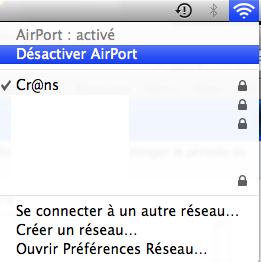
- Ouvrir le panneau de configuration réseau. Pour cela, cliquer sur l’icône Wifi dans la barre d'état.
- Ensuite, un menu déroulant s'affiche. Choisir Crans.
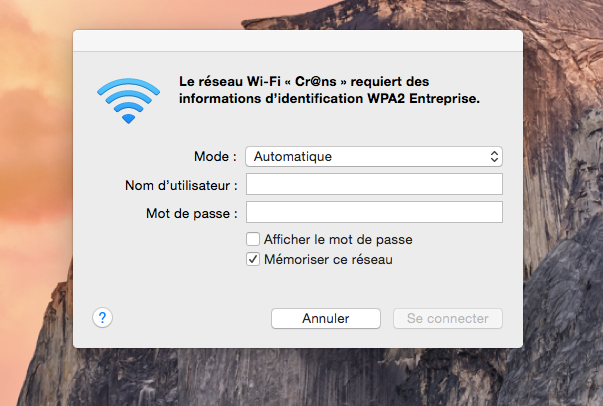
- Si l’icône est absent, il faut se rendre dans Préférences système, puis Réseau. Ensuite, sélectionner réseau Wifi, un panneau équivalent à celui-ci est présent.
- Enfin, un menu demande une authentification. Il faut rentrer les codes qui ont été donnés à l'inscription, à savoir l'identifiant (nom de la machine) et le mot de passe. Il faut laisser le mode en automatique.
- Normalement, la connexion est fonctionnelle !



Configurer le wifi sous Mac jusqu'à Mac OS X 10.6 Snow Leopard
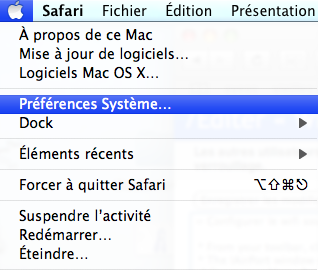
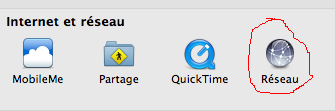
- Ouvrir les préférences réseau (pomme en haut à gauche, dans le menu, sélectionner Préférences Systèmes, puis sélectionner préférences réseau
- Cliquer sur Airport, puis sur activer en haut à droite
- Cliquer sur avancé en bas à droite
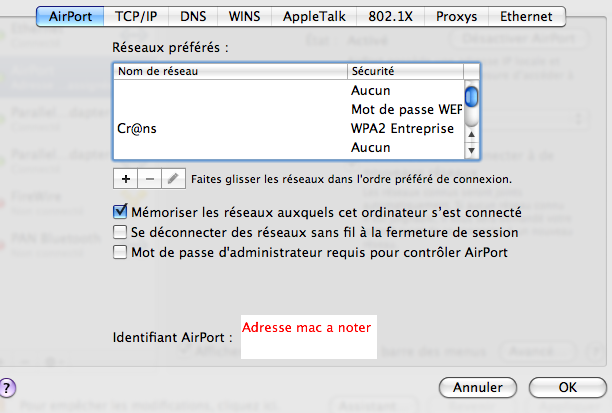
- Voici ce qui s'affiche :
- En bas se trouve votre adresse mac, notez la sur un papier.
Cliquer sur l'onglet 802.1X 1
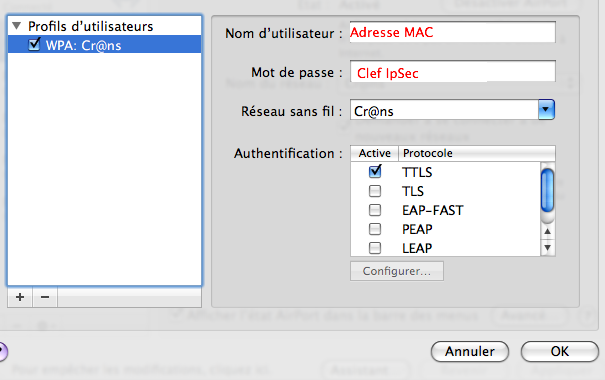
- Cliquer sur le "+" en bas à gauche pour ajouter une configuration et renseignez les champs comme ci dessous:
Bien vérifier que seul "TTLS" est coché.
- Votre mot de passe est la clef que les câbleurs vous ont donné lors de l'inscription
- Cliquer sur OK sur toutes les fenêtres, puis désactivez et réactivez airport.
- Ça devrait marcher…
- Il faut parfois refaire l’opération plusieurs fois pour que cela fonctionne et éventuellement cliquer sur "renouveler le bail DHCP" (voir ci dessous) :


CatégorieCrans CatégoriePagePublique
Si l'onglet "802.1X" n'apparaît pas dans les préférences réseau (c'est le cas sous MacOS 10.4 ou antérieur) : ouvrir "Connexion Internet" (Applications/Connexion à internet.app) et cliquer sur l'onglet "802.1X" à droite, puis suivre la même manip. Normalement ça marche… (1)