
Le Cr@ns te permet d'avoir une adresse électronique à vie du type ton_nom@crans.org, tu peux en savoir plus sur la page VieCrans/LesMails.
Cette adresse électronique te permet en plus d'avoir un compte sur un des serveurs de l'association : zamok.crans.org. (Pour plus d'infos : VieCrans/GestionCompte).
La configuration de Thunderbird se passe en 2 étapes étroitement liées :
- la configuration de l'envoi des mails
- la configuration de la réception des mails.
Cette dernière offre deux possibilités :
Ou bien tu veux télécharger tous les messages sur ta machine et ils ne seront pas accessible d'une autre machine ou sur le webmail. Tu utilises alors le protocole POP.
Ou bien tu veux laisser les messages sur le serveur pour pouvoir les consulter depuis plusieurs ordinateurs sans devoir les valider tous à chaque fois. A ce compte là, tu utilises le protocole IMAP.
Dans le cas où vous redirigez déjà les mails de ton_nom@crans.org vers une autre adresse, il peut être tout de même intéressant de configurer ce compte pour pouvoir envoyer des mails à partir de son adresse ton_nom@crans.org.
Sommaire
Pour ceux qui savent déjà de quoi on parle et veulent juste les paramètres exacts
Étape 1 : Ouvrir Thunderbird
Étape 2 : Créer un nouveau compte courrier électronique
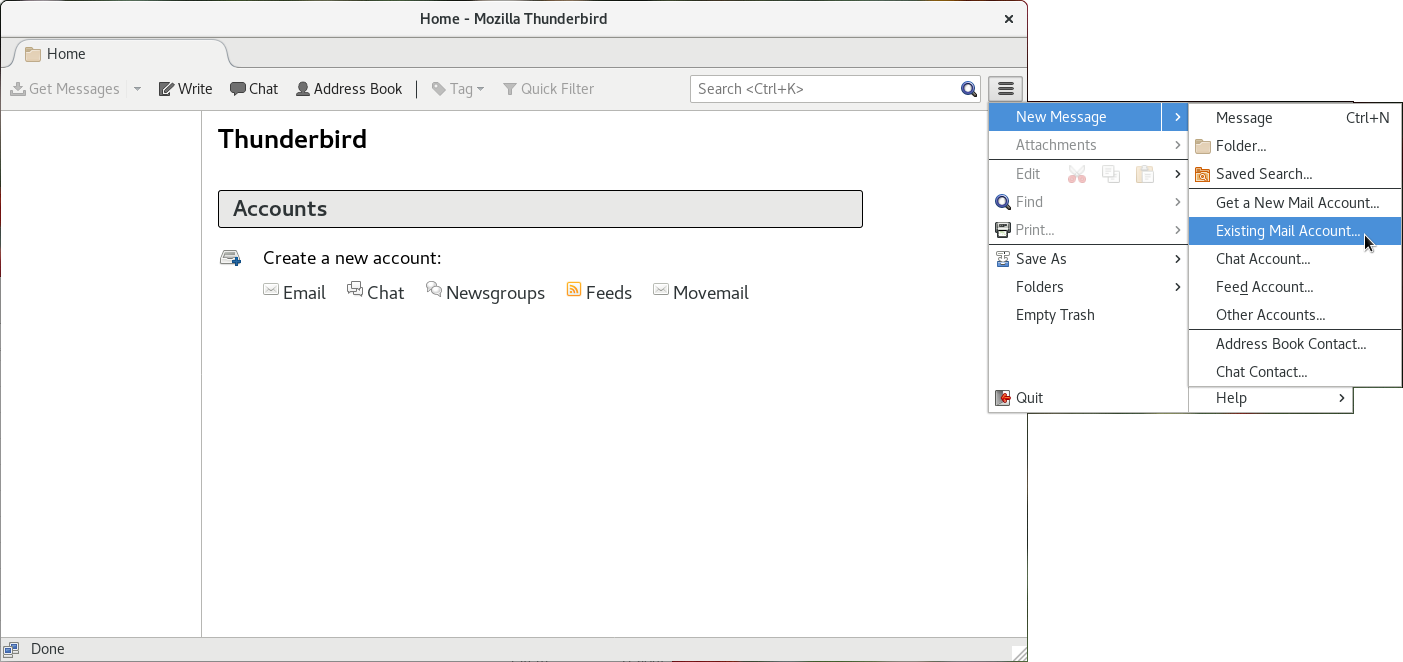
Étape 3 : Rentrer son identité et les paramètres du serveur de mail
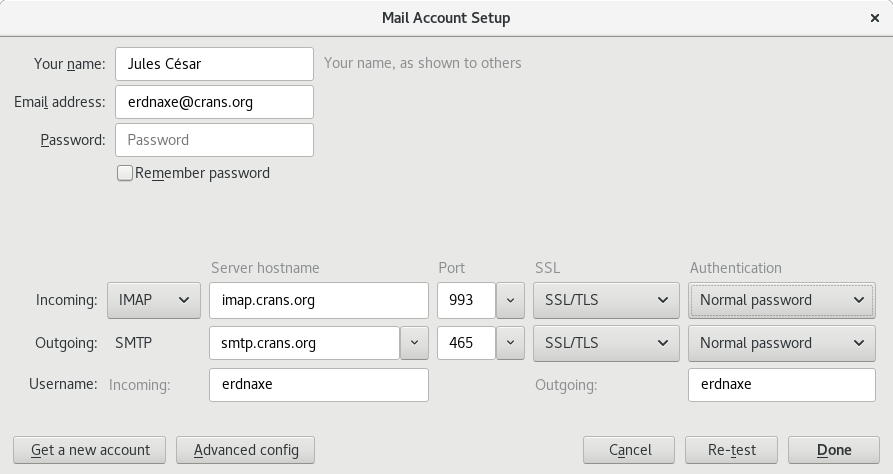
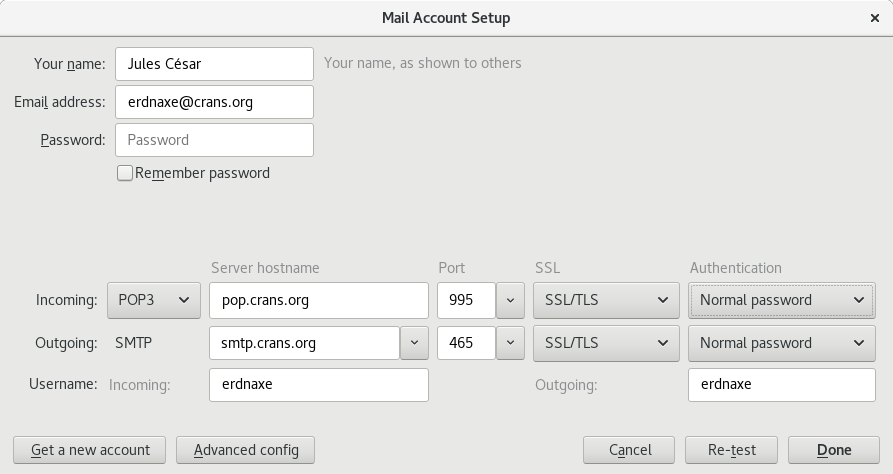
Le nom correspond au nom complet qui sera indiqué dans l'entête du message. (Exemple : Alonzo BISTROT)
L'adresse correspond à celle du Cr@ns si vous avez souhaité en prendre une au Cr@ns. (Par défaut elle est de la forme pseudo@crans.org.)
Le nom d'utilisateur (deux fois en bas de la fenêtre) correspond au pseudo utilisateur que tu utilises sur l'intranet du Cr@ns.
Si tu as choisi IMAP, Le nom du serveur est imap.crans.org et la connexion se fait sur le port 993 de façon sécurisée avec SSL.
Si tu as choisi POP, le nom du serveur est pop.crans.org et la connexion se fait sur le port 995 de façon sécurisée avec SSL.
Pour ceux qui on un compte mail à l'ENS
Les serveurs:
- pop = mailhost.rip.ens-cachan.fr
- imap = mailhost.rip.ens-cachan.fr
smtp : Il est préférable de passer par le smtp de son FAI (ou de son labo). Au Cr@ns il faut utiliser smtp.crans.org.
Le smtp de l'ENS marche tout de même : smtp.ens-cachan.fr en SSL/TLS sur le port 465. -- WikiClaireDelune 2026-10-29 13:25:14
Retour à la page de configuration VieCrans/ParamètresConnexion